راهنمای تنظیم گذرواژه و اتصال به اینترنت
ویژه اعضای هیئت علمی و کارکنان دانشگاه صنعتی نوشیروانی بابل
۱. تنظیم گذرواژه
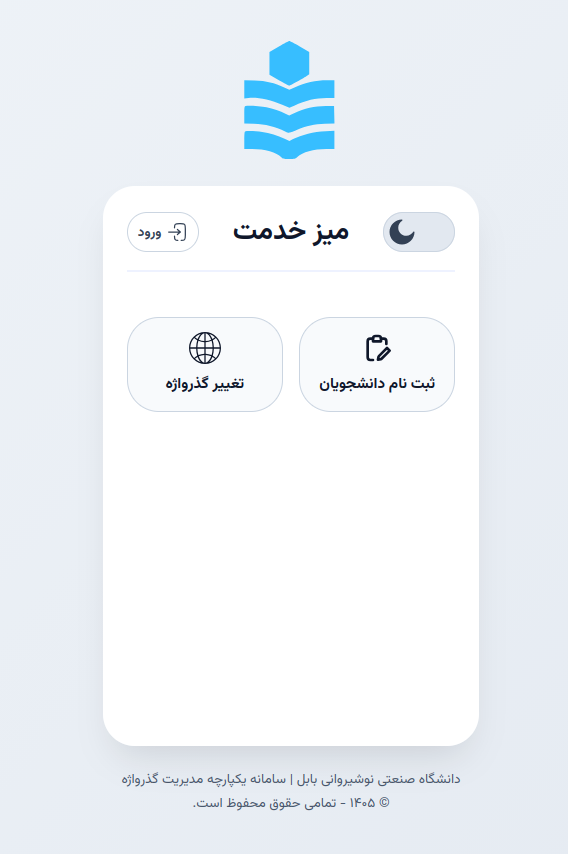
مرحله اول: ورود به میز خدمت
ابتدا به نشانی user.nit.ac.ir مراجعه کنید. در صفحه اصلی، گزینه «تغییر گذرواژه» را انتخاب کنید.
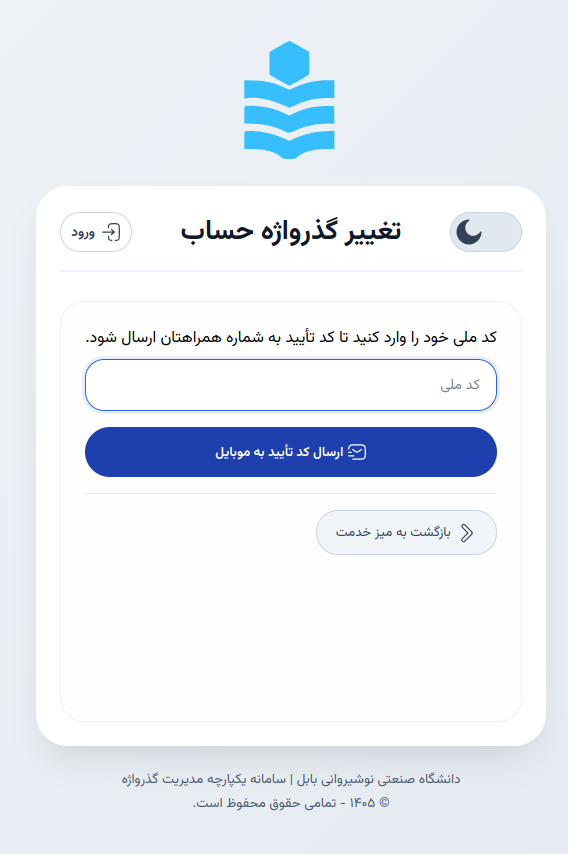
مرحله دوم: تأیید هویت
کد ملی خود را وارد کنید. یک کد یکبارمصرف (OTP) برای شماره همراه ثبتشده و پیامرسان بله(در صورت فعال کردن بازوی اطلاع رسانی بله) ارسال میشود.
مرحله سوم: ثبت گذرواژه جدید
کد دریافتی را در کادر مربوط و گذرواژه جدید را در قسمت «گذرواژه» وارد کنید، آن را در قسمت «تکرار گذرواژه» دوباره بنویسید و روی دکمه «تغییر گذرواژه» کلیک کنید.
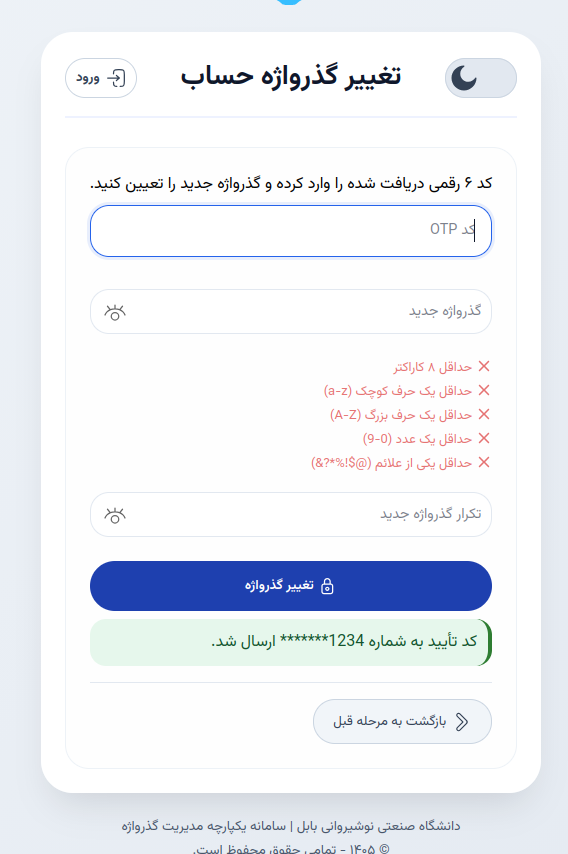
پس از انجام این مرحله، گذرواژه حساب کاربری شما تنظیم شده است. برای اتصال به اینترنت از همین گذرواژه استفاده کنید.
۲. اتصال به اینترنت دانشگاه
مرحله چهارم: اتصال به شبکه Wi-Fi
ابتدا دستگاه خود را به یکی از شبکههای Wi-Fi دانشگاه متصل کنید.
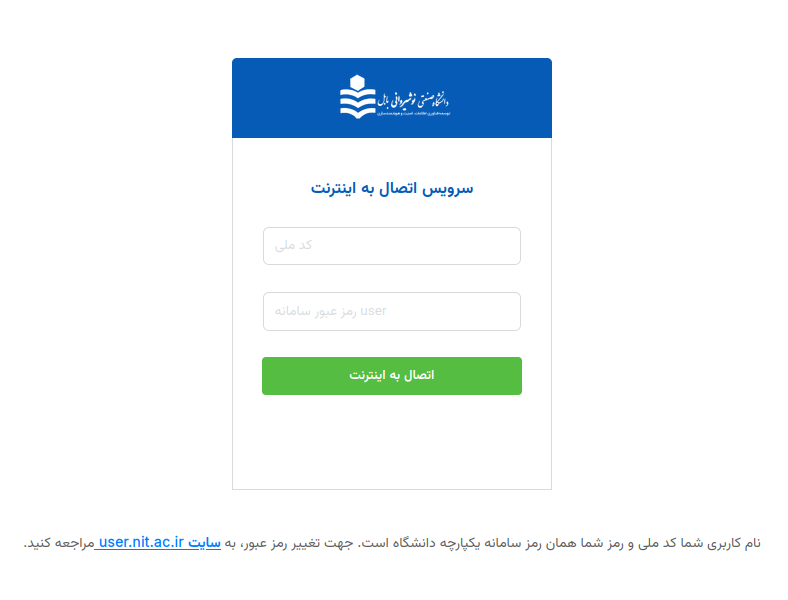
مرحله پنجم: ورود به صفحه احراز هویت اینترنت
مرورگر را باز کنید و به نشانی fw.nit.ac.ir:8090 بروید. نام کاربری حساب دانشگاهی و گذرواژهای را که در مرحله قبل تنظیم کردید وارد کنید و دکمه ورود را بزنید.
مرحله ششم: بررسی نتیجه اتصال
پس از ورود، وضعیت نمایشدادهشده در صفحه را بررسی کنید.
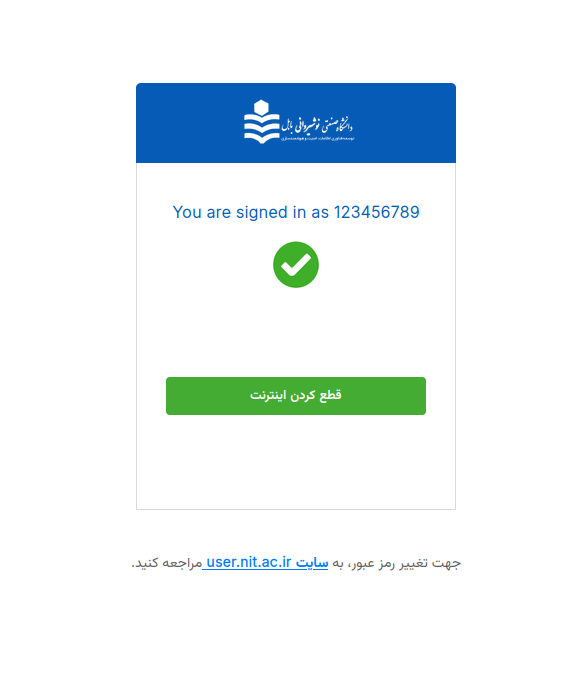
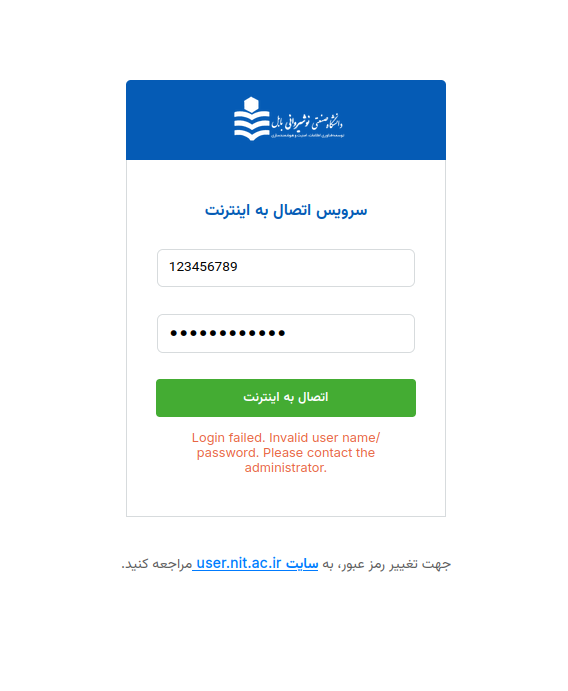
در صورت عدم اتصال، نام کاربری و گذرواژه را بررسی کنید و مطمئن شوید به شبکه Wi-Fi دانشگاه متصل هستید.